
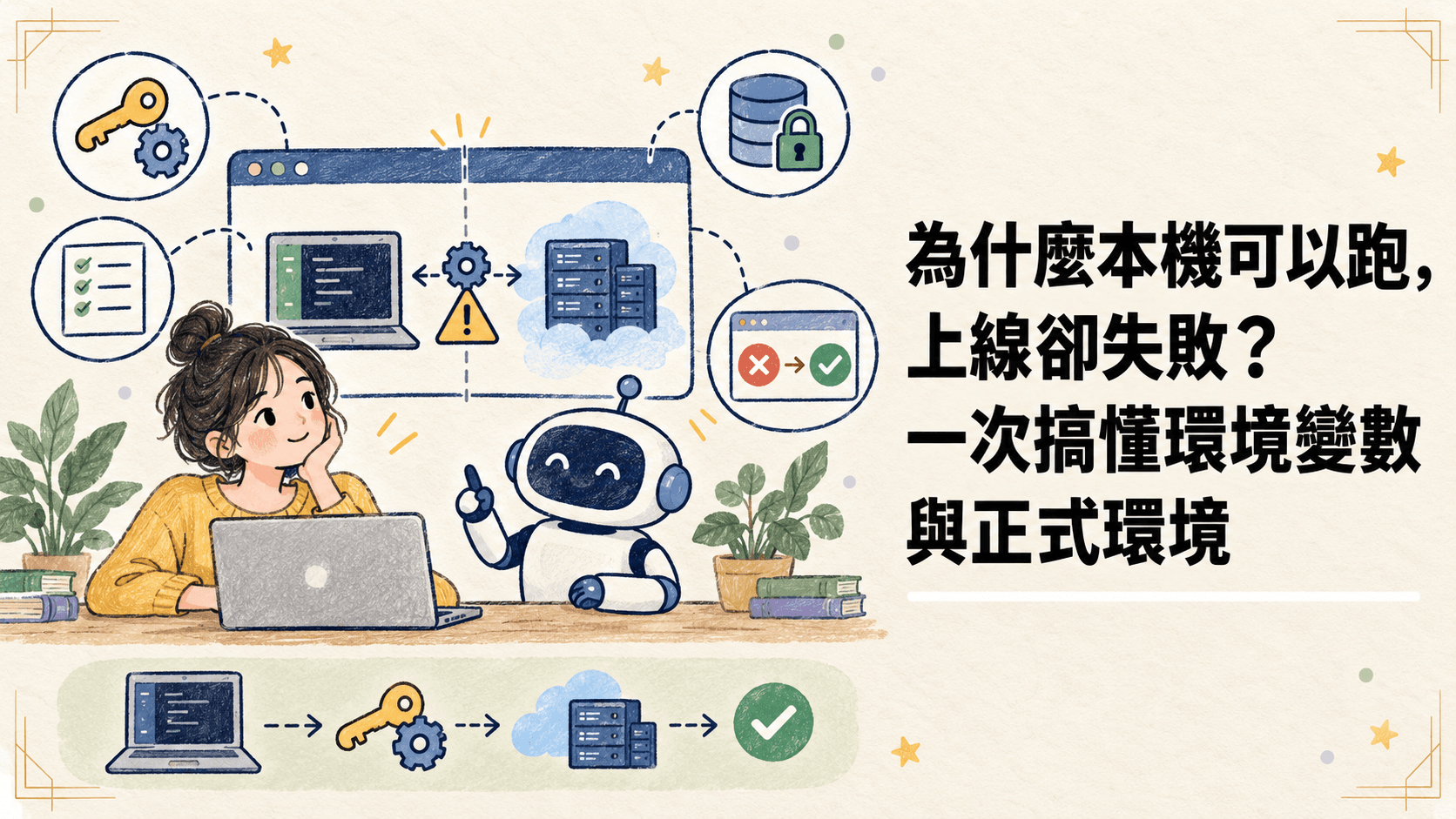
為什麼本機可以跑,上線卻失敗?一次搞懂環境變數與正式環境
明明在自己的電腦上操作正常,一部署就壞掉?多數時候,不是 AI 寫錯程式,而是本機與正式環境使用了不同的設定、資料、網址或權限。這篇用非工程師也能理解的方式,拆解環境變數與正式環境的差異,並提供一套上線前檢查流程,幫你更快找到問題。
「我在本機明明測過,按鈕可以點、資料也能存,為什麼一上線就壞了?」
這幾乎是每個用 Vibe Coding 做產品的人都會遇到的時刻。
你可能花了一個晚上把功能做完,在自己的電腦上看起來一切正常;部署後,卻發現登入失敗、表單送不出去、付款沒有反應,或畫面乾脆是一片空白。
先別急著懷疑自己,也不一定是 AI 把程式寫壞了。更常見的原因是:你的本機和正式環境,其實不是同一個世界。
它們可能使用不同的網址、不同的資料庫、不同的金鑰、不同的權限,甚至不同版本的程式套件。本機能跑,只代表它在你目前這台電腦、這組設定下能跑;不代表它已經準備好交給所有使用者。
先用一個比喻理解:本機是你的廚房,正式環境是餐廳
在自己的廚房做菜時,你知道鹽放在哪、瓦斯怎麼開、哪些食材在冰箱裡。
正式開餐廳後,廚房變大了,但你得重新確認:
食材有沒有送到?
瓦斯有沒有接好?
每個人是否有權限進廚房?
菜單上的品項,是否真的都供應得出來?
顧客點餐後,訂單會不會送到廚房?
本機環境就是你熟悉的廚房;正式環境則是使用者真正會進入的餐廳。
兩邊的程式碼可能相同,但設定與條件不同。部署的工作,就是把這些條件補齊。
最容易搞混的三件事
1. 本機網址和正式網址不同
你在電腦上看到的網站,可能是:
http://localhost:3000正式網站則可能是:
https://your-product.com許多服務會認得網址。例如登入、第三方 API、付款服務或 Email 驗證,常需要先登記「允許從哪個網址呼叫」。
如果服務只認得本機網址,正式網站的請求就可能被拒絕。
你可以把它理解成門禁系統:你原本登記的是「公司內部入口」,但使用者是從「大門」進來。地址不同,門自然打不開。
2. 本機有設定,正式環境沒有
這是最多人遇到的原因。
本機通常會有一個設定檔,裡面放著資料庫連線、API 金鑰、第三方服務密碼等資訊。這些內容不該直接寫死在程式裡,因此常被放進「環境變數」。
例如:
DATABASE_URL=
OPENAI_API_KEY=
PAYMENT_SECRET_KEY=
NEXT_PUBLIC_APP_URL=
你的電腦知道這些值,因為你已經設定過;但部署平台不會自動知道。
如果沒有把必要的環境變數填進正式環境,常見結果包括:
網站畫面能開,但資料讀不到。
登入按鈕沒有反應。
表單送出後出現錯誤。
AI 功能無法回覆。
付款、寄信或通知失敗。
3. 本機資料和正式資料不是同一份
你在本機測試時,可能使用的是測試資料庫,裡面已有你建立過的帳號、範例內容和假訂單。
正式環境可能連到另一個全新的資料庫,裡面什麼都沒有;也可能根本還沒有成功連線。
因此,「我本機看得到資料」不能證明正式站也讀得到。你要驗證的是:正式網站能不能新增、讀取、更新,並在重新登入後仍正確顯示資料。
環境變數到底是什麼?
環境變數可以把它想成:不應公開、但程式必須知道的設定小紙條。
程式碼告訴系統「我要連資料庫」;環境變數則告訴它「資料庫在哪裡、用什麼密碼連」。
它特別適合放這類資訊:
API Key
資料庫連線網址
第三方服務的密鑰
正式網站網址
Email 寄信設定
付款服務設定
開關功能的設定值
反過來說,以下資訊不該放進環境變數,也不該被寫進前端:
使用者密碼
個資內容
不該公開的管理者權限
只限伺服器使用的金鑰
一個很重要的原則是:只要使用者能在瀏覽器裡看見,它就不再是秘密。
所以即使你的開發框架允許某些變數被前端讀取,也要先確認那組值本來就可以公開。
上線後壞掉時,先從這 5 個地方檢查
1. 部署平台的環境變數有沒有補齊?
先列出本機使用的變數,再到部署平台逐一核對。
你不需要直接分享金鑰內容;只要確認:
變數名稱是否完全一致?
正式環境是否有設定?
值是否貼完整?
設定後是否有重新部署?
少打一個底線、漏掉一個字母,系統就會把它視為不同變數。
2. 正式網址有沒有登記到第三方服務?
如果你使用登入、付款、資料庫、Email、AI API 或其他外部服務,查看它們的後台設定:
是否有加入正式網站網址?
Redirect URL 是否仍指向 localhost?
Webhook 或 Callback URL 是否正確?
是否仍在測試模式?
這一項特別容易出現在 Google 登入、GitHub 登入、Stripe 付款、Email 驗證與 OAuth 串接。
3. 你連的是測試資料庫,還是正式資料庫?
確認正式環境連到哪一個資料庫,以及資料表是否已建立。
如果你新增了欄位、修改了資料結構,別忘了正式資料庫也需要同步更新。否則畫面雖然發布了,資料庫卻還停在舊版本。
4. 錯誤訊息真正說了什麼?
不要只看「網站壞了」。打開部署平台的 Logs,找第一個真正的錯誤訊息。
常見關鍵字包括:
Missing environment variableUnauthorizedCORSDatabase connection failedInvalid API keyBuild failed
你可以把錯誤訊息連同相關程式碼貼給 AI,請它協助翻譯與提出排查順序;但不要直接把完整金鑰或個資貼進對話。
5. 正式環境是否需要重新部署?
許多平台在新增或修改環境變數後,不會自動套用到已經發布的版本。
所以你改完設定後,記得重新部署,再重新測一次核心流程。
一套非工程師也能執行的排查順序
當產品在正式環境出錯時,先照這個順序,不要同時亂改很多地方:
1. 重現問題:確認是哪一頁、哪個按鈕、哪個帳號會出錯。
2. 看 Logs:找到第一個明確錯誤,而不是猜原因。
3. 對照本機與正式環境:網址、環境變數、資料庫、第三方設定。
4. 一次只改一項:改完重新部署,再測同一條流程。
5. 記錄結果:哪個設定造成問題、怎麼修好,寫回你的部署 SOP。
這樣做雖然不如「再叫 AI 重寫一次」來得痛快,但更快找到真正原因,也不會因為同時改太多而失去線索。
上線前必備檢查表
【網址與登入】
□ 正式網址可正常開啟
□ 登入、登出、重新登入都能完成
□ Redirect URL 與 Callback URL 已加入正式網址

【環境變數】
□ 本機使用的必要變數已列清楚
□ 正式環境已補齊相同名稱的變數
□ 金鑰沒有被放進前端或公開程式碼
□ 修改設定後已重新部署

【資料與第三方服務】
□ 正式資料庫已連線並完成必要結構更新
□ 可新增、讀取、修改測試資料
□ Email、付款、通知等外部服務已實測
□ 測試模式與正式模式設定正確

【出錯後】
□ 知道在哪裡查看 Logs
□ 保留上一個可用版本
□ 有測試帳號與核心流程可重新驗證
把「部署」當成產品的一部分
Vibe Coding 讓你更快完成產品的第一版,但它不會自動替你處理所有正式環境的差異。
真正成熟的做法不是從此不出錯,而是每次出錯後,都能把排查方式留下來。第一次你可能花兩小時才發現少了一個 API Key;下一次,你的部署檢查表會在發布前就提醒你。
本機成功,是一個很好的開始。正式環境成功,才代表你的產品真的走到了使用者面前。